Selasa, 10 April 2012

Cara Cetak PDF ( scured ) yang terkunci ?


Kembali KB halaman utama
pertanyaan
Apa aplikasi perangkat lunak akan bekerja terbaik untuk menghilangkan pdf yang di dilindungi untuk bisa di cetak ( print ) ?


Opsi 1: Gunakan A-PDF Pembatasan remover (download gratis di sini) dengan satu langkah: Klik kanan file PDF dalam explorer, dan pilih "Hapus Pembatasan" atau "Hapus Pembatasan dan Save as" pada menu poped atas.

Opsi 2: Anda dapat menggunakan A-PDF Keamanan Password (download gratis di sini) untuk mencetak dilindungi pdf dengan hanya 3 langkah:

1. Pilih opsi "Keamanan Tunggal PDF Documents" dan tekan tombol "Next>"
2. Klik "browse" tombol untuk memuat PDF akan Dilindungi, A-PDF Keamanan Password akan menghapus pembatasan pdf otomatis
3. Tekan tombol "Next>", Untuk mengatur "Security Level" nilai-nilai kotak centang untuk "NONE"

Selasa, 03 April 2012

menabah language bar arab


Cara Instalasi Huruf Atau Font Arabic pada Windows
Bisakah anda melihat atau membaca huruf di bawah ini ?
هتاك ربو هل ةمحو يلع  س
Kalau anda bisa membaca atau melihat tulisan di atas berarti Browser dan Komputer andasudah terinstalasi Encoding unicode Arabic. Sehingga karacter huruf atau font arab bisadigunakan pada Komputer anda. Bila karakter di atas tidak terbaca atau terbaca kotak kotak pasa browser anda berarti PC anda memerlukan encoding Unicode Arabic atau font tambahanagar anda bisa menulis atau membaca huruf atau font arab seperti di atas.Mungkin diantara anda ingin komputer anda bisa digunakan untuk menuliskan huruf ataukarakter arabic atau untuk membaca karakter huruf arab, baik pada browser, ataupun programMicrosotf Office Word. Pada Kali iniESC-Creationmembahascara instalasi Font Arab pada Windows. Pada saat anda menginstal Program Windows pada komputer anda biasanya secaradefault font Arabic atau encoding Huruf arab tidak terinstalasi, sehingga anda tidak bisamembaca karakter huruf arab pada browser atau pun menuliskan huruf arab pada OfficeWord. Untuk itu perlu adanya penambahan Arabic encoding atau instalasi font arabic padawindows anda.
Berikut cara instalasi font arab pada windows anda :
1. Siapkan CD master software Microsoft Windows XP Profesional SP2.2. Buka menu Control Panel pada Start menu dan kemudian Buka menu regional andLanguage Options. Pilih menu languages, pada Suplemental language support, centang Installfiles for complex script and right-to-left languages (including Thai)

3. Centang juga Instal files for east Asian languages, untuk menambah encoding huruf asialain yang mungkin juga anda perlukan.4. Klik apply, pada opsi ini masukan cd Windows SP 2 anda, dan browse file yang diperlukanuntuk instalasi font arabic ini, letak file di dalam folder i386, klik ok lanjutkan sampai fileyang yang diperlukan selesai terinstal.5. Setelah itu restart PC atau Komputer anda. Setelah restart masuk menu Control panel >>Regional and languages options lagi6. Pilih menu Advanced >>> Pada Opsi Code page conversion tables >>>centang kotak pada1004 (mac-arabic) atau centang bahasa lainnya yang ingin ada tambahan seperti font Jepang,Korea, chinese dan font lain yang anda butuhkan. Kemudian klik aplly.7. Kemudian klik menu languages, klik detail pada opsi Text services and input languages .8. Pada input languages Pilih arabic (saudi arabia) atau arabic lainnya tergantung jenis huruf arab yag anda inginkan.9. Pada Keyboard Layout pilih Arabic(101) atau Arabic (102) dan klik ok

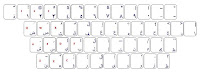
ini key board arabicnya :

mau ngetik arabic on line dg virtual keyboard ? silahkan klik sutus berikut
http://www.arabic-keyboard.org

Senin, 05 Maret 2012

cara menon aktifkan bib komputer


Cara nonaktifkan bunyi Beep Windows – Mungkin ada diantara teman2 yang merasa terganggu dengan bunyi “beep” pada komputer/laptops saat ada error. Bagaimana cara mematikan / menonaktifkan bunyi Beep pada Windows komputer/laptop? Berikut langkah-langkahnya :

Klik kanan pada My Computer >> pilih menu Manage (*)
Setelah Masuk ke jendela Computer Management, pilih bagian Device Manager
Klik menu View di bagian atas >> pilih Show Hidden Devices
Lalu akan terbuka bagian Non-Plug and Plug Drivers
Pilih bagian Beep
Setelah muncul jendela baru Beep, pilih bagian tab Driver
Setting untuk Current Status pilih Stop, Startup pilih type Disabled
Selesai, bunyi2an Beep telah di-nonaktifkan dari komputer/laptop anda.
(*) untuk Windowns XP, klik kanan My Computer >> Properties >> Hardware >> Devices Manager

Gambar Pendukung :

Jumat, 16 Desember 2011

doPDF, Cara Cepat Convert Dokumen ke PDF

doPDF, Cara Cepat Convert Dokumen ke PDF Image

Pada artikel kami beberapa waktu yang lalu, kami pernah membahas tentang cara membuat file PDF menggunakan PrimoPDF. Tetapi ada beberapa pengujung yang mengeluhkan, baik melalui comment blog, via email atau chat via Yahoo Messenger. Karena itu, kami coba untuk mengulang “mempraktekkan” kembali apa yang telah kami tulis pada blog.

Hasilnya memang benar, untuk beberapa versi windows, PrimoPDF tidak dapat digunakan secara maksimal dan kadang tidak bisa digunakan sama sekali. Karena itu, kami coba untuk menulis kembali bagaimana cara membuat file PDF menggunakan aplikasi lain yang menurut kami lebih power full jika digunakan dalam membuat dokumen PDF.

Aplikasi ini bernama doPDF, yang tentunya dapat di-downwload dengan gratis dan kompatibel dengan semua versi windows mulai dari Windows 7, Vista, XP, 2008/2003/2000 Server. Dan jangan lupa juga aplikasi ini juga kompatibel dengan windows 64 bit.

Berikut tutorial bagaimana cara membuat file PDF menggunakan doPDF :

  • Download aplikasinya melalui official website doPDF.
  • Install file yang telah anda download.
    doPDF, Cara Cepat Convert Dokumen ke PDF Image
  • Lihat prnter device pada control panel. Jika ada virtual printer dengan nama doPDF, berarti install telah sukses dilakukan.
    doPDF, Cara Cepat Convert Dokumen ke PDF Image
  • Coba buka salah satu dokument word, excel atau yang lain. Klik File, kemudian pilih Print. Pilih printer dengan doPDF print.
    doPDF, Cara Cepat Convert Dokumen ke PDF Image
  • Klik tombol OK dan pilih dimana anda akan meletakkan file PDF hasil dari doPDF.
    doPDF, Cara Cepat Convert Dokumen ke PDF Image
  • Lanjutkan dengan klik tombol OK dan lihat hasilnya.

Sekarang, dokumen word atau excel yang anda miliki telah tersaji dalam bentuk PDF. Anda juga bisa melakukannya pada semua dokumen dalam format apapun.

doPDF, Cara Cepat Convert Dokumen ke PDF Image

Kesimpulan :

Software doPDF akan membuat sebuah virtual printer yang dapat anda gunakan untuk merubah dokumen menjadi format PDF dengan cepat dan mudah. Hanya perlu memilih doPDF pada saat menge-print file dan memilih lokasi dimana anda ingin menyimpan file PDF. Silahkan mencoba dan semoga berhasil! doPDF, Cara Cepat Convert Dokumen ke PDF Image


Read more: http://blog.fastncheap.com/dopdf-cara-cepat-convert-dokumen-pdf/#ixzz1gipmXfLa

Senin, 28 November 2011

Resetter Canon MP145

Ini saya cuplikan artikel untuk resetter ink waste full untuk canon mp145 (lum q cba sih?), semoga bisa membantu y??

Cuma ingin berbagi pengalaman pribadi aja
Printer Canon MP145 ku lagi ngambek dan gak mau ngeprint trus selalu muncul pesan
“INK ABSORBER FULL” dan di display printernya kedip2 E 2 7
Waduh bingung masalah “INK ABSORBER FULL” ini tapi gak sampe stress lah. Nyari ke rumah om google dapet jg buat ngatasi “INK ABSORBER FULL” ini thanx to mas Raynata atas infonya.


Oke langsung aja dipraktekin biar masalah pada MASALAH PRINTER CANON MP145 “INK ABSORBER FULL” nya bisa diselesaikan.
Janganlupa step by step ya jgn ada yg ketinggalan, berikut caranya :

1. Matikan printer (tekan on/off)
2. tekan tombol stop/reset, jangan dilepas
3. tekan lagi tombol power, sampai led power menyala (jangan dilepas).
4. lepas tombol stop/reset, tekan lagi tombol stop reset 2 kali.
5. lepas tombol power on/off
6. tunggu sampai LED utama (bukan led power) menunjuk angka 0 pada PANEL PRINTER
>>>> ini BAGIAN YANG PENTING :
7. tekan tombol stop/reset 4 kali,
8. tekan tombol power 1 kali (Roller kertas akan berputar, led power berkedip)
9. Tunggu sampai led berhenti berkedip dan printer stand by (gak ada respon langsung aja ke tahap no 10)
10. tekan led power on/off untuk mematikan printer..
11. nyalakan lagi…
12.saya udah mencoba dan ahirnya print bisa normal lagi ....... sekarang giliran anda

Minggu, 30 Oktober 2011

Menangani masalah pada Printer

Memahami jenis-jenis printer dan kerusakan yang sering terjadi pada printer adalah hal yang paling penting untuk menjaga kualitas dan kuantitas printer tersebut. Agar masalah Anda dapat terselesaikan dengan cepat tanpa memerlukan teknisi, saya akan coba membantu Anda untuk menerapkan langkah-langkah yang perlu Anda lakukan jika printer Anda mengalami kerusakan pada tabel berikut ini :

No.

Jenis Printer

Kerusakan

Penyebab

Solusi

1

Semua jenis printer terbaru Canon dan Epson

Blingking

(lampu berkedap-kedip secara bergantian antara lampu power dan lampu resume, pada saat mau ngeprint di layar monitor keluar peringatan“..absorber full…”)

Penuhnya kapasitas pembuangan tinta yang diakumulasi pada IC eeprom,

(akumulasi jumlah pembuangan tinta yang dilakukan, biasanya terjadi pada saat cleaning dan saat printer dinyalakan)

Reset menggunakan software ressetter, untuk tipe multifunction biasanya menggunakan cara-cara reset manual

2.

Semua jenis printer terbaru Canon

Blingking tapi tidak bisa direset

Penuhnya spon penyerap tinta

Spon perlu dicuci, kemudian lakukan reset seperti biasa

3.

Semua jenis printer terbaru Epson

Blingking tapi tidak bisa direset dg ssc

Penuhnya spon penyerap tinta

Spon perlu dicuci, kemudian lakukan reset seperti biasa.

Kalau tetap tidak bisa coba reset menggunakan software adjusment

4.

Semua jenis printer Canon dan Epson

Printer jalan normal tapi hasil cetak jelek atau tidak keluar tinta sama sekali.

Printhead buntu, karena penggunaan yang jarang-jarang

Untuk perawatan gunakan cairan pembersih inkcleaner secara berkala setiap 14 hari, dan gunakan selalu printer untuk mencetak minimal 2x dalam seminggu. Untuk perbaikan gunakan Inkcleaner MTK didalamnya ada petunjuk perbaikan printhead yang diakibatkan oleh buntu.

5.

Semua jenis printer inkjet

Kertas tidak mau turun, dan sering terjadi paper jump (keras nyantol di rol)

Rol penarik kertas kemasukan kotoran

Bongkar printer dan bersihkan rol.

No.

Jenis Printer

Kerusakan

Penyebab

Solusi

6.

Semua printer canon yang menggunakan cartridge bci21 dan bci24

Bjc2100sp, s200spx, ip1000,

ip1500, dll

Waktu isi ulang tinta tidak mau masuk kedalam cartridge

Spon sudah kering dan keras, sehingga tidak bisa menyerap tinta

Ganti inktank cartridge,

catatan : cartridge kompatibel lebih awet untuk diisi ulang daripada yang orisinil.

7.

Semua printer canon yang ada power supply-nya

Bjc1000sp s/d

ip1700

Kabel power sudah dicolokkan, waktu printer dinyalakan tetap tidak bisa nyala

Power supply mati

Ganti power supply, biayanya sekitar 100rb

8.

Printer canon ip1200-ip1700

Lampu resume kedap-kedip

Cartridge sudah mati atau kotor atau pertama kali isi ulang

Kalo mati..ya .. diganti saja.

Kalo kotor.. coba dibersihkan elemen sirkuit yang bintik-bintik kuning, membersihkannya dengan tissue dan air.

Kalo pertama kali isi ulang, coba tekan tombol resume.